
 Озерки / Просвещения
Содержание 3
Большинство полиграфических изделий печатаются по определенным шаблонам и стандартам. Для них определены форматы, размеры, расположение основных элементов — текстовых блоков и изображений. Есть свои стандарты для визиток, бланков, грамот и дипломов.
Для таких стандартных изделий существуют тысячи готовых шаблонов, их запросто можно скачать в сети, изменить в графическом редакторе так, как вам нужно, и использовать. Вписать в них ФИО, телефонный номер, ОГРНИП или адрес сайта — что вам требуется.
А можно воспользоваться онлайн-конструктором. Это еще проще, чем корпеть в фотошопе, кореле или иллюстраторе. Это как игра в кубики. Смотрите и берите на вооружение.
Что такое онлайн-конструктор#
Онлайн-конструктор — это, по большому счету, сборник готовых к печати макетов, в которые вы вносите нужные данные, заполняя предоставленные поля в формах. Как правило, шаблоны предоставляются в нескольких категориях: классика, бизнес, мода, дизайн, специальные и т.д.
В выбранном вами макете в режиме реального времени вы сами изменяете дизайн: пишете нужные тексты, вносите номера, ФИО и т.д. После того как вы всё внесете и сохраните макет, вы можете приложить его к заявке на расчет тиража и сразу же оформить заказ.
Давайте посмотрим, как это делается на примере одного из наших онлайн-конструкторов. Что будем делать? Визитную карточку? Отлично.
Как работает онлайн-конструктор#
Сначала ищем на нашем сайте раздел «Онлайн-конструкторы» и выбираем, что мы хотим создать. Сегодня у нас есть онлайн-конструкторы для визиток, грамот, благодарностей, дипломов, штампов и печатей.
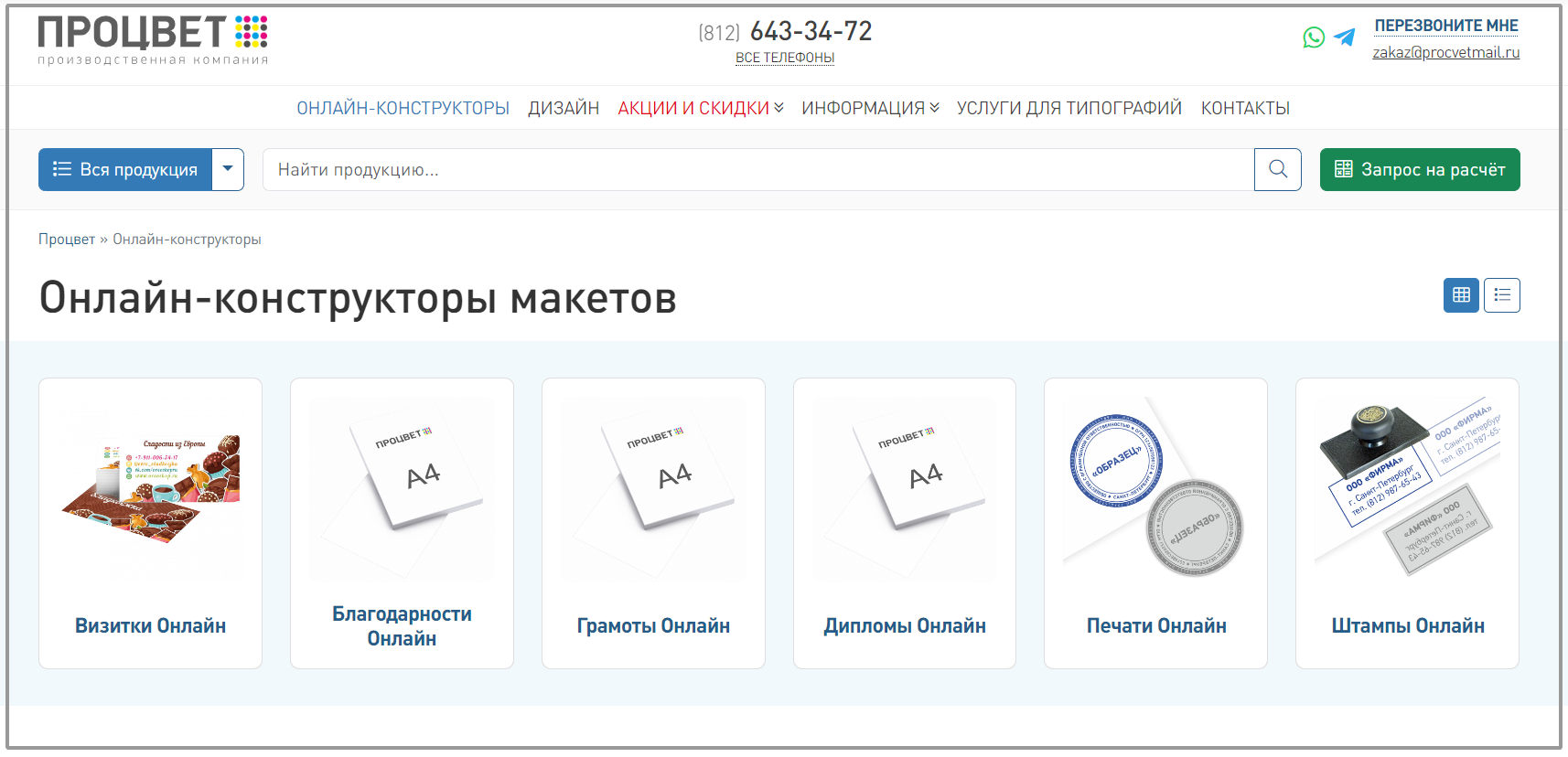
Раз мы с вами собрались сделать визитку, давайте и выберем этот раздел:
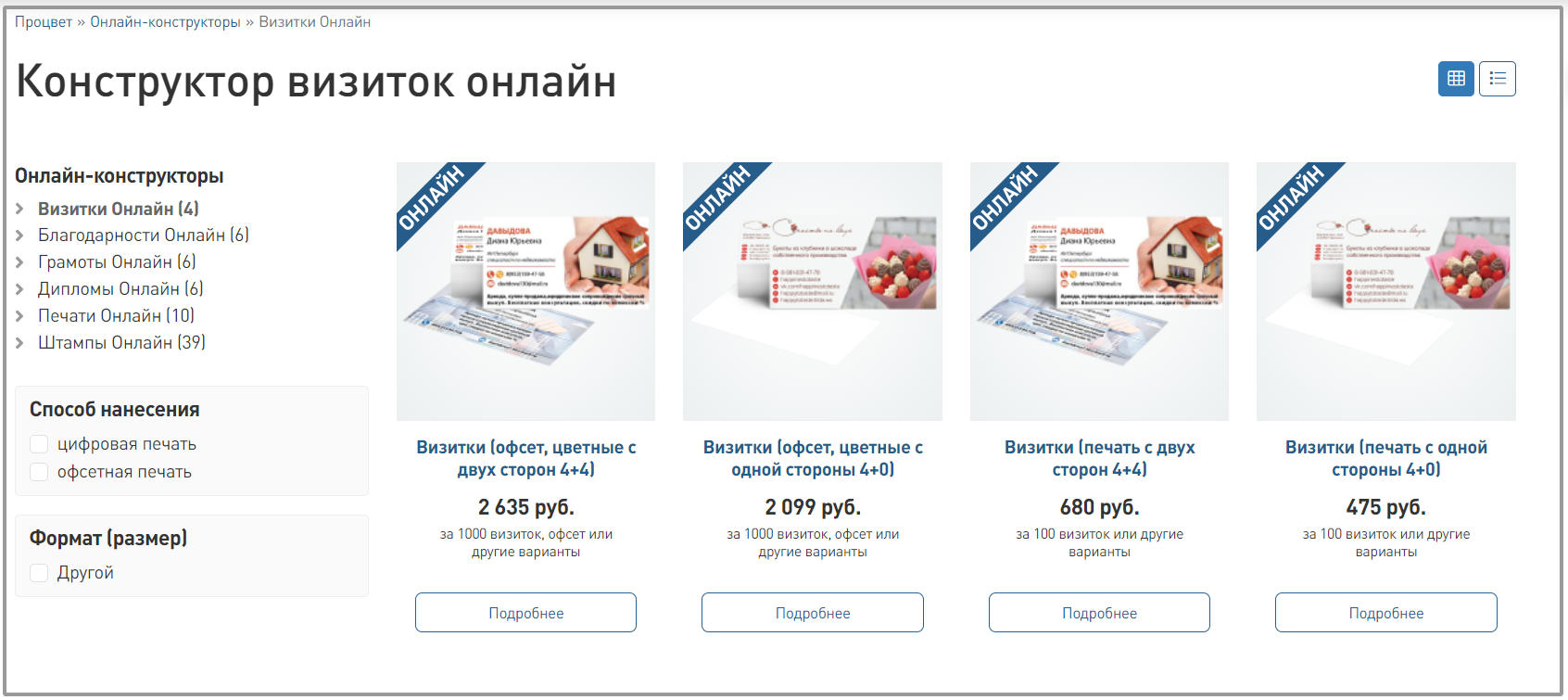
Пока всё выглядит как в обычном разделе каталога — товары, цены за тираж. Ок, выберем то, что нам нужно. Пусть это будут односторонние визитки, напечатанные на цифре.
И снова попадаем на знакомую нам страницу товара. Где конструктор-то?

Не спешите, всё здесь. Сначала мы с вами выберем всё, что нужно для будущей визитки: размер, бумагу, на которой будем печатать, дополнительные опции, если нужно. Определим количество визиток и сроки изготовления. Оформим заказ, практически. Для полной картины не хватает макета визитки. Вот его-то мы и будем создавать в онлайн-редакторе визиток.
Видите голубую кнопку справа, прямо под стоимостью? Вот её и нажимаем, и попадаем в конструктор визиток.
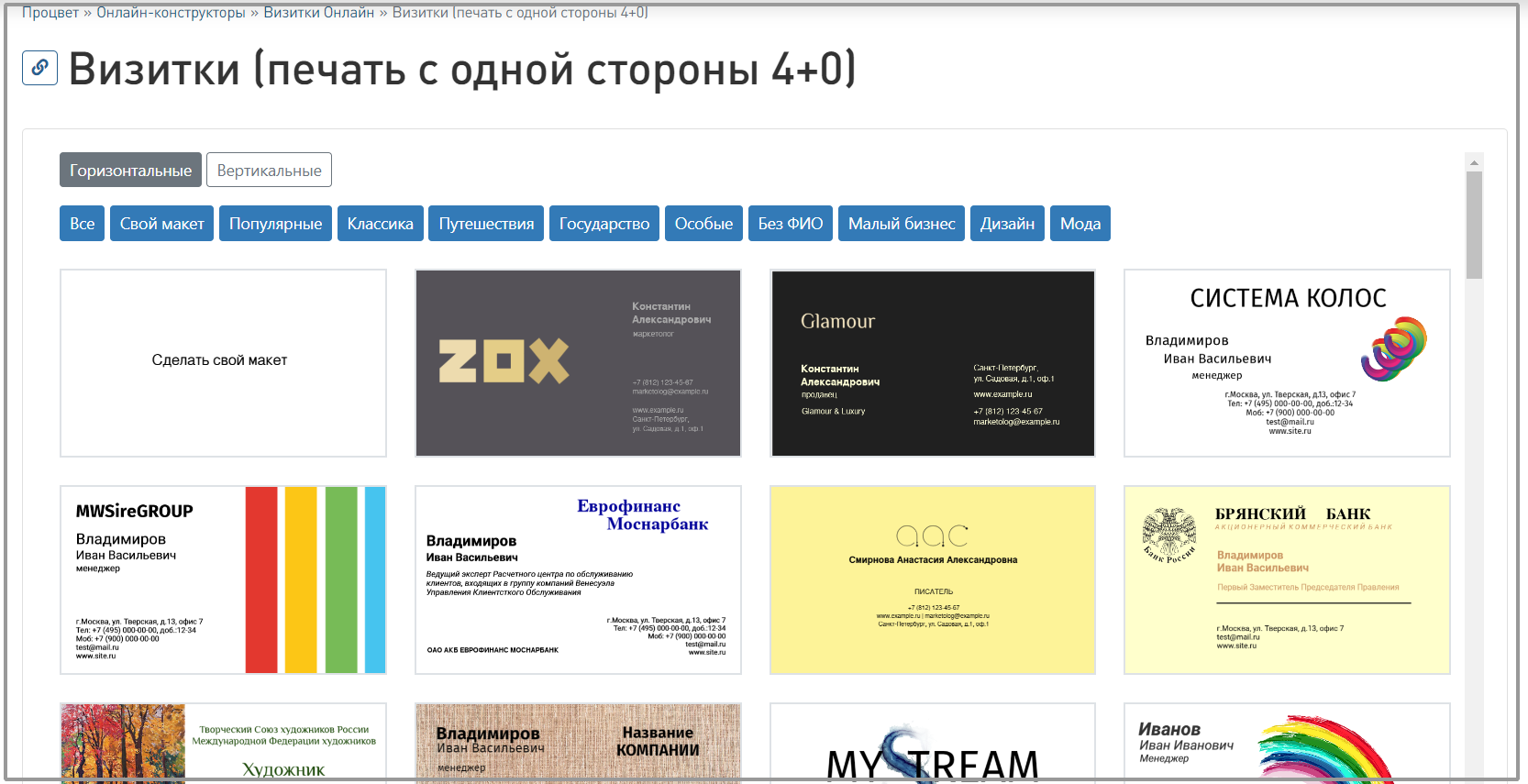
Вот они — шаблоны, которые мы будем выбирать и изменять так, как нам надо. Их много, и какое-то время вы потратите на то, чтобы выбрать самый симпатичный. Мы не будем сейчас долго раздумывать и возьмем первый попавшийся — например, третий в первом ряду. Кликаем на него, и вот он — готовый шаблон для редактирования.
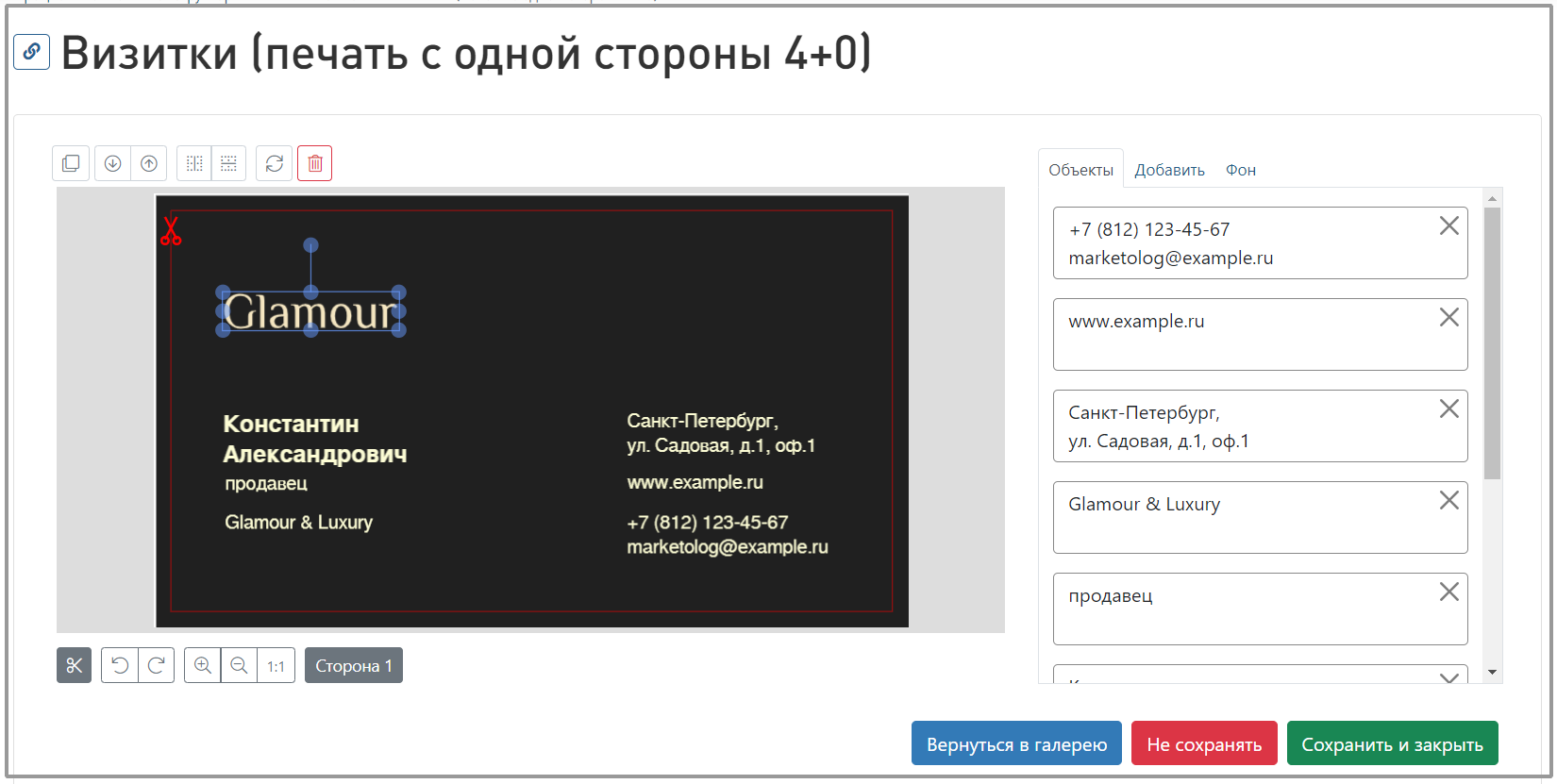
Каждый элемент шаблона можно изменять. Справа есть три вкладки, в которых можно изменить текстовые блоки, добавить какие-то элементы (например, свой логотип), сменить фон и цвет основного поля визитки.
Давайте попробуем сделать визитку желтой, поменять лого и ФИО. Да и остальное в жизни продавца Константина тоже изменим.

Пять минут работы, точнее, заполнения форм, выбора цвета фона и шрифта — и у нас готов макет визитки фармацевта Семенова. Если нас всё устраивает, мы можем сохранить и закрыть. Или вернуться в галерею и выбрать что-то другое из шаблонов.

Готовый макет появится во вкладке «созданные макеты». Вы можете создать сразу несколько макетов и потом сразу все прикрепить к заказу. Останется только рассказать менеджеру Процвета, сколько визиток с какого макета печатать — и всё. Оплачиваете заказ, и он отправляется в работу.
Позже, если вы захотите повторить заказ по созданному шаблону, вы найдёте его в своем личном кабинете. Макет сохранится на нашем сервере и будет доступен вам для следующих заказов.
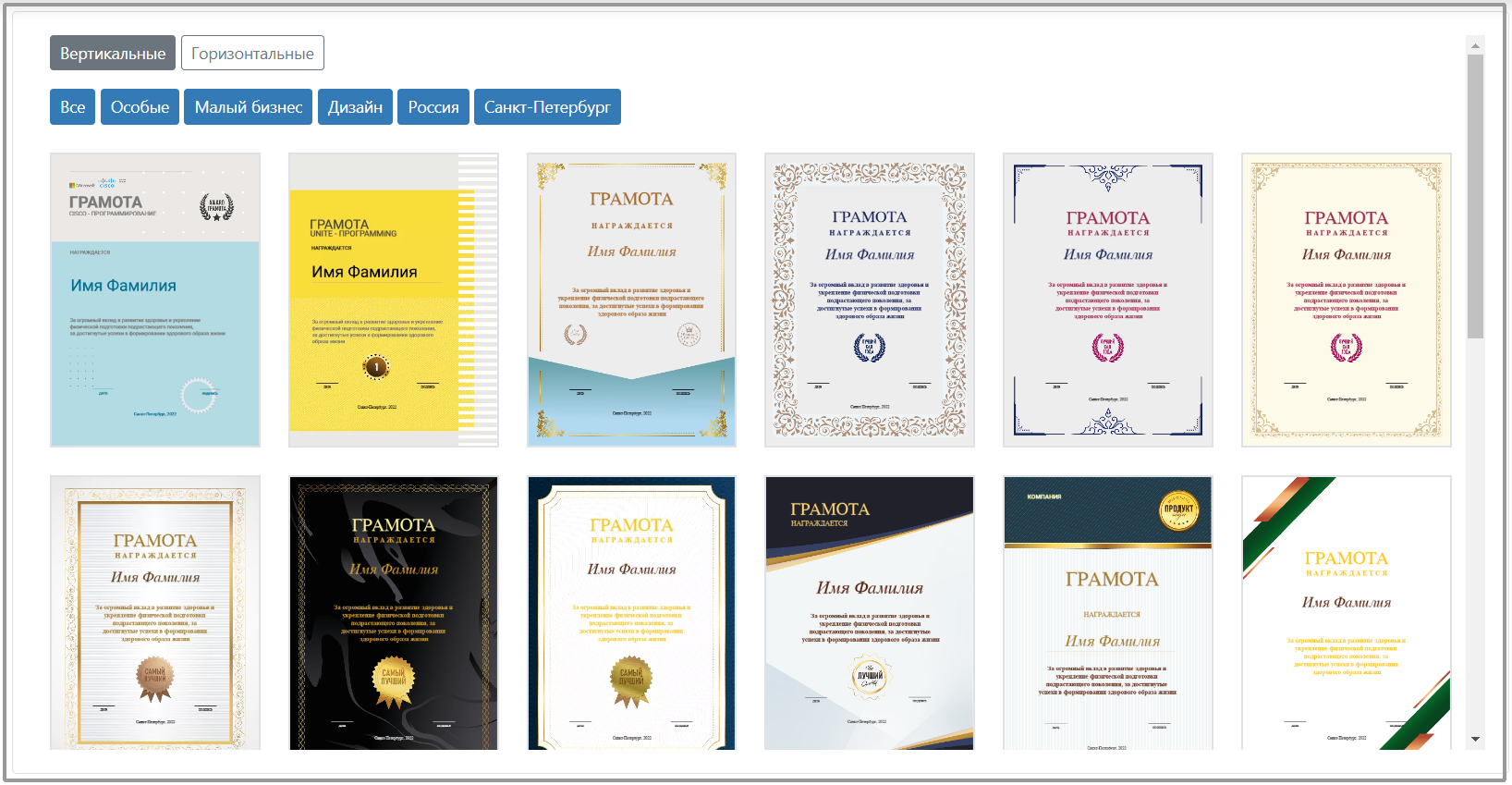
Точно такой же принцип работы и у других онлайн-конструкторов на нашем сайте. Вот так, например, выглядит онлайн-конструктор грамот.
А вот так — конструктор печатей. Кстати, про него мы даже писали отдельную статью «Как работает конструктор печатей».
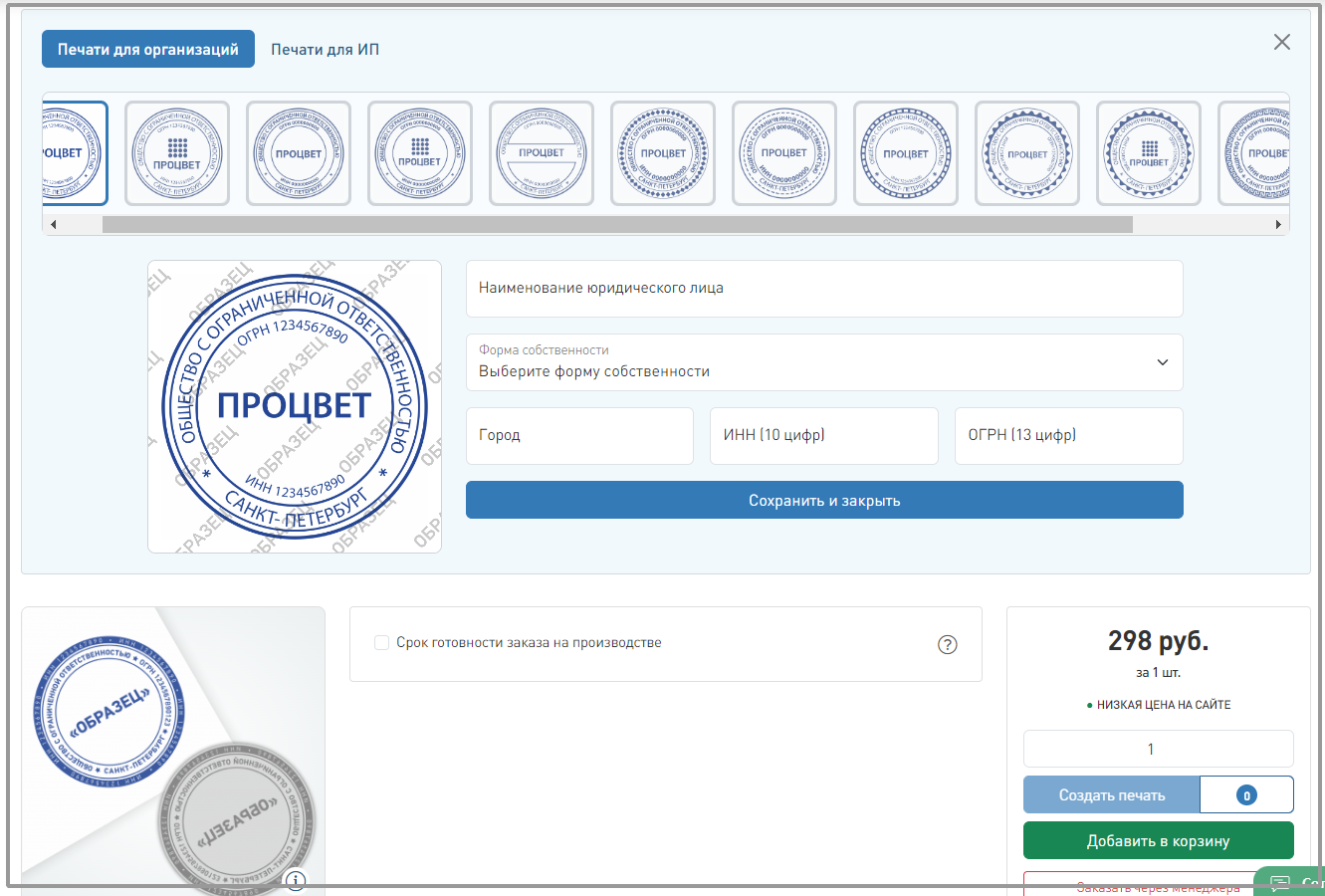
Как видите, у всех конструкторов один и тот же принцип работы. Ничего сложного.
Зачем нужен онлайн-конструктор#
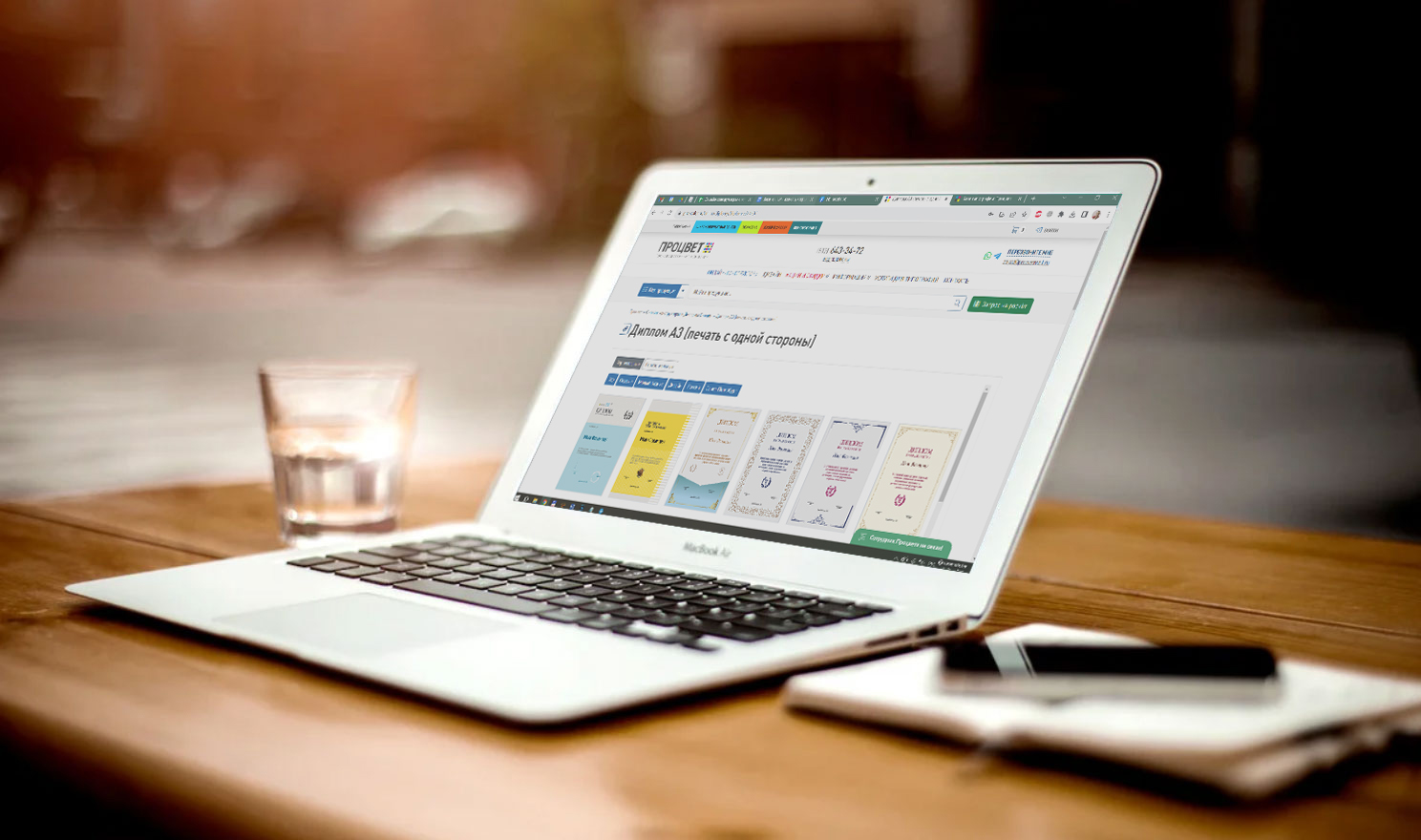
Вот несколько причин, для того чтобы попробовать и заказать что-то с помощью онлайн-конструктора.
- Онлайн-конструктор экономит ваши деньги и время: вы не тратите эти ценные ресурсы на работу с дизайнером.
- Вы получаете готовый к печати макет и опять же не тратите деньги на оплату доработки макета (потому что доработка бывает в 99% случаев с чужими макетами).
- Для работы с конструктором не нужны особые знания, умение работать в Фотошопе или других редакторах графики. Всё интуитивно просто и понятно.
Да, это шаблон, но мы уже говорили в начале этой статьи — большинство полиграфических изделий печатаются по определенным шаблонам. К тому же, возможности наших конструкторов настолько широки, что вы можете создать здесь и свой уникальный дизайн.
Во всяком случае, попробуйте. Сначала это кажется сложным, но стоит попробовать, и вас будет не оторвать от этой замечательной игры в конструктор.
Ваш Процвет.